ใครรับคอมมิชชั่นมาสักพักน่าจะเคยเจอโมเมนต์นี้ ตีหนึ่ง นั่งไล่แชทย้อนหลังเพื่อหาว่าลูกค้าคนที่สามขอผมสีอะไรนะ รูปอ้างอิงที่ส่งมาอยู่ในแชทไหน แล้วงานนี้รับปากไว้ว่าจะส่งวันไหน คำตอบกระจายอยู่ใน IG, LINE, โน้ตในมือถือ กับกระดาษที่แปะข้างจอ
งานวาดไม่ได้ยากขึ้นเลย แต่ส่วนที่กินแรงจริงๆ คือการจำ จำว่าใครจ่ายแล้ว ใครยัง คิวเต็มหรือยัง ควรปิดรับตอนไหน พอคิวยาวขึ้นเรื่อยๆ เรื่องพวกนี้ก็เริ่มหลุด แล้วสิ่งแรกที่ลูกค้าเห็นไม่ใช่ฝีมือเรา แต่คือการตอบช้าหรือส่งเลท
บทความนี้เลยจะพาไปดูระบบจัดการงานคอมมิชชั่นในหลังร้านของ Portjolio แบบตรงไปตรงมา ว่ามันช่วยตรงไหน ทำอะไรได้ ทำอะไรยังไม่ได้ ใครยังไม่เคยอ่านเรื่องการเปิดคิวกับตั้งราคา แนะนำให้อ่าน รับวาดรูป คอมมิชชั่น เปิดคิวยังไงให้มีงานต่อเนื่อง ก่อน บทนี้จะต่อจากตรงนั้น คือช่วงที่งานเริ่มเข้ามาแล้ว
ระบบจัดการงานคอมมิชชั่นคืออะไร และอยู่ตรงไหน
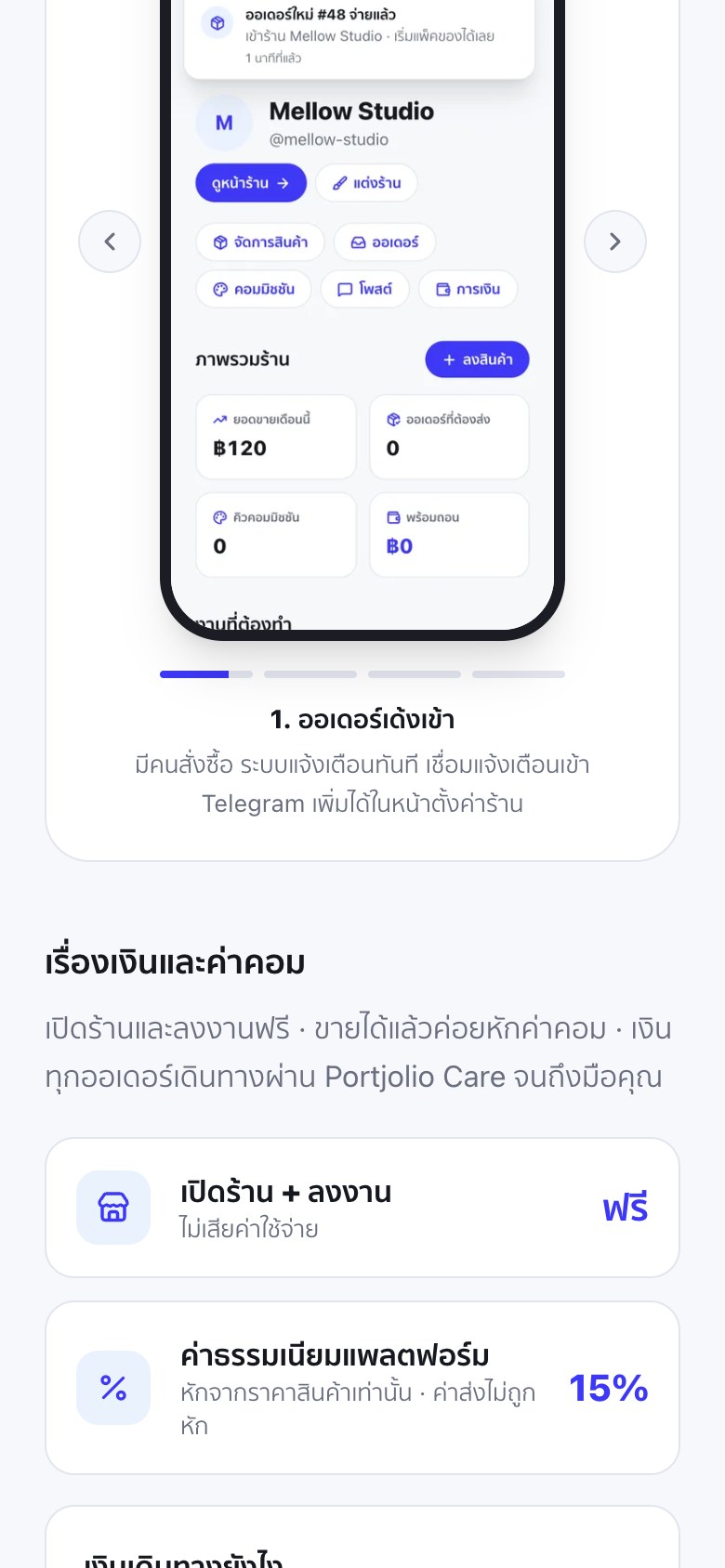
พอเปิดร้านแล้ว ในหน้าภาพรวมร้านจะมีปุ่ม "คอมมิชชัน" อยู่ข้างๆ ปุ่มจัดการสินค้า ออเดอร์ โพสต์ และการเงิน แล้วมีช่องตัวเลข "คิวคอมมิชชัน" โชว์อยู่ในภาพรวมเลย เปิดหลังร้านมาก็รู้ทันทีว่าวันนี้มีงานค้างกี่ชิ้น ไม่ต้องไปนับเอง
กดเข้าไปจะเจอหน้า "คอมมิชชัน" ที่แบ่งเป็นสองส่วนชัดๆ ส่วนบนคือ "บริการของฉัน" ที่รวมงานคอมมิชชันทุกแบบที่ร้านเปิดรับ ส่วนล่างคือ "คิวงาน" ที่รวมงานที่ลูกค้าจ่ายเงินแล้วและเรายังต้องส่งให้เขา ด้านบนสุดมีตัวเลขสองตัว คืองานในคิวตอนนี้ กับช่องคิวที่ยังเปิดรับรวมทุกบริการ
ตัวเลขสองตัวนี้ดูธรรมดา แต่มันตอบคำถามที่เราถามตัวเองทุกเช้าได้พอดี ว่ามีงานต้องทำกี่ชิ้น และยังรับเพิ่มได้อีกกี่ชิ้น
เปิดบริการ ตั้งคิว ตั้งวันทำ แล้วเปิดปิดรับได้ในปุ่มเดียว
งานคอมมิชชันหนึ่งแบบบน Portjolio คือสินค้าหนึ่งชิ้น ตอนลงงานเลือกประเภทเป็นคอมมิชชัน แล้วใส่สองอย่างที่สำคัญที่สุด คือรับกี่คิว กับใช้เวลาทำกี่วัน เช่น "วาดหัวไหล่ตัวละคร รับ 5 คิว ทำ 7 วัน"
จำนวนคิวทำงานเหมือนสต๊อก ลูกค้าสั่งหนึ่งงานก็ใช้ไปหนึ่งช่อง พอช่องหมด หน้าสินค้าจะขึ้นว่า "คิวเต็มชั่วคราว" เอง ลูกค้าจะกดสั่งต่อไม่ได้ ข้อนี้ช่วยเรื่องที่คนรับงานพลาดกันบ่อยที่สุด คือรับเกินแรงตัวเองเพราะเกรงใจ ระบบกันไว้ให้ตั้งแต่ต้น
ในหน้าคอมมิชชัน แต่ละบริการจะเป็นการ์ดที่บอกราคา จำนวนคิวที่เปิด จำนวนวันทำ และป้ายสถานะว่า "เปิดรับ" หรือ "ปิดรับ" อยากพักบริการไหนก็กดปุ่มปิดรับบนการ์ดนั้นได้เลย บริการอื่นยังขายต่อได้ตามปกติ เหมาะกับคนที่รับหลายแบบ เช่น งานเต็มตัวทำนานเลยปิดก่อน แต่งานไอคอนเล็กๆ ยังเปิดอยู่
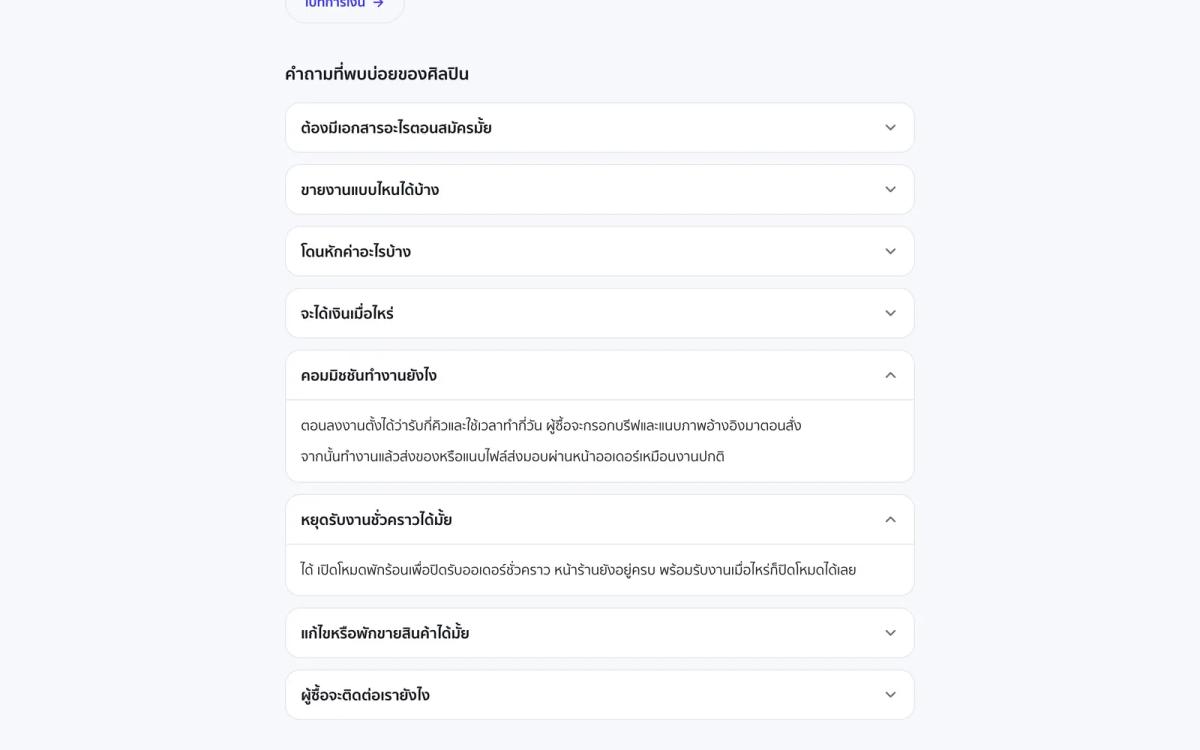
ถ้าอยากหยุดทั้งร้าน เช่น ไปเที่ยวหรือป่วย ให้ใช้โหมดพักร้อนแทน หน้าร้านยังอยู่ครบ แค่ปิดรับออเดอร์ชั่วคราว พร้อมเมื่อไหร่ก็ปิดโหมดได้ ส่วนเรื่องตั้งราคาคอมมิชชั่นให้เหลือเงินจริง มีเขียนละเอียดไว้ใน ตั้งราคางานศิลปะ คิดยังไงให้ไม่ขาดทุน
คิวงานเรียงตามกำหนดส่ง บรีฟกับรูปอ้างอิงอยู่ในการ์ดเดียว
ส่วนที่เราชอบที่สุดคือ "คิวงาน" งานจะเข้าคิวเมื่อลูกค้าจ่ายเงินแล้วเท่านั้น ออเดอร์ที่ยังไม่จ่ายจะไม่มาปนให้สับสน แล้วงานจะอยู่ในคิวไปจนกว่าลูกค้ากดรับของ หรือออเดอร์ถูกยกเลิกหรือคืนเงิน
ระบบเรียงงานจากกำหนดส่งที่ใกล้ที่สุดขึ้นก่อน กำหนดส่งนี้เป็นตัวเลขโดยประมาณ คิดจากวันที่ลูกค้าสั่งบวกจำนวนวันทำที่เราตั้งไว้ งานไหนจวนถึงกำหนดก็ลอยขึ้นมาบนสุดเอง ไม่ต้องไล่ปฏิทิน
การ์ดงานแต่ละใบบอกชื่องาน จำนวน ชื่อผู้สั่ง เลขออเดอร์ สถานะ และกำหนดส่งโดยประมาณ ใต้นั้นคือบรีฟจากลูกค้า กับรูปอ้างอิงที่เขาแนบมาตอนชำระเงิน (สูงสุด 3 รูปต่องาน) กดที่รูปเพื่อเปิดดูเต็มๆ ได้ ทุกอย่างของงานหนึ่งชิ้นจึงอยู่ที่เดียว ไม่ต้องสลับแอปไปหารูปในแชท
เรื่องเล็กแต่สำคัญ รูปบรีฟกับไฟล์งานเก็บในพื้นที่ส่วนตัว ไม่ได้อยู่บนลิงก์สาธารณะ รูปหน้าเด็กหรือรูปคู่ที่ลูกค้าส่งมาให้วาด คนอื่นจึงเปิดดูไม่ได้ เฉพาะร้านกับเจ้าของออเดอร์เท่านั้น
ข้อจำกัดที่ควรรู้ ตอนนี้บรีฟที่เข้ามาจะเน้นที่รูปอ้างอิงเป็นหลัก เพราะฉะนั้นในคำอธิบายงาน ให้เขียนไว้ให้ชัดว่าอยากได้อะไรจากลูกค้า เช่น "แนบรูปตัวละครด้านหน้า 1 รูป ด้านข้าง 1 รูป และภาพอารมณ์ที่อยากได้ 1 รูป" ลูกค้าจะได้ส่งของที่ใช้ได้จริงตั้งแต่ครั้งแรก
ส่งเดรฟ ส่งงานจริง แล้วปิดงานในหน้าออเดอร์
ในการ์ดงานจะมีปุ่ม "ไปที่ออเดอร์" ทุกอย่างที่เหลือจบในหน้านั้น ถ้าเป็นงานไฟล์ ให้แนบไฟล์ส่งมอบได้สูงสุด 5 ไฟล์ ไฟล์ละไม่เกิน 25MB จะเป็นรูป PDF หรือไฟล์ zip ก็ได้ ลูกค้าเห็นลิงก์ดาวน์โหลดในหน้าออเดอร์ของเขาทันทีที่อัปเสร็จ ถ้าเป็นงานจับต้องได้ เช่น ภาพวาดบนเฟรม ก็กดเริ่มแพ็ค เลือกขนส่ง ใส่เลขพัสดุ แล้วกดส่งแล้ว เหมือนออเดอร์ปกติ
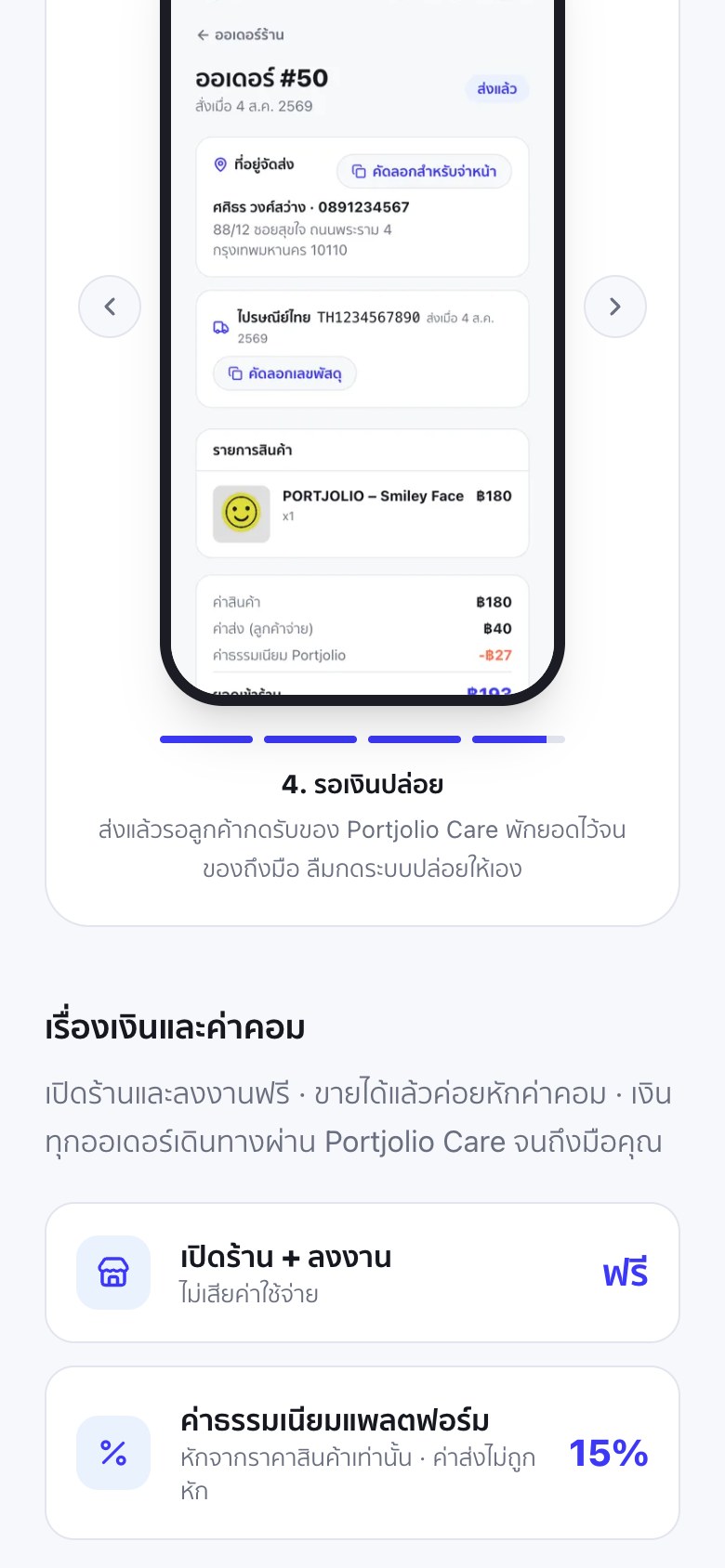
แล้วเดรฟล่ะ ต้องพูดตรงๆ ว่าระบบยังไม่มีขั้นอนุมัติเดรฟหรือตัวนับรอบแก้งานแยกออกมา แต่เพราะไฟล์ที่แนบลูกค้าเห็นทันที เราจึงใช้ช่องนี้ส่งภาพร่างให้ดูก่อนได้ พอลูกค้าโอเคค่อยลบเดรฟออกแล้วแนบไฟล์งานจริงแทน ปุ่มลบไฟล์มีให้อยู่แล้ว ถ้าจะทำแบบนี้ ให้เขียนในคำอธิบายงานไว้เลยว่าส่งเดรฟกี่ครั้ง แก้ได้กี่รอบ จะได้ไม่มีใครเข้าใจไม่ตรงกัน
งานถือว่าจบเมื่อลูกค้ากดรับของ ตอนนั้นงานจะออกจากคิวเอง ถ้าเขาลืมกด ระบบก็ไม่ทิ้งเราค้างไว้ ดูต่อในหัวข้อถัดไป
เงินคอมมิชชั่นพักไว้ตรงกลาง ปล่อยเมื่องานถึงมือ
เงินทุกออเดอร์พักไว้กับ Portjolio Care ก่อน ข้อดีกับฝั่งเราคือ ลูกค้าจ่ายครบตั้งแต่ก่อนเริ่มงาน ไม่ต้องตามมัดจำ ไม่ต้องลุ้นงวดสอง ส่วนฝั่งลูกค้าก็สบายใจว่าเงินยังไม่ไปไหนจนกว่าจะได้งาน
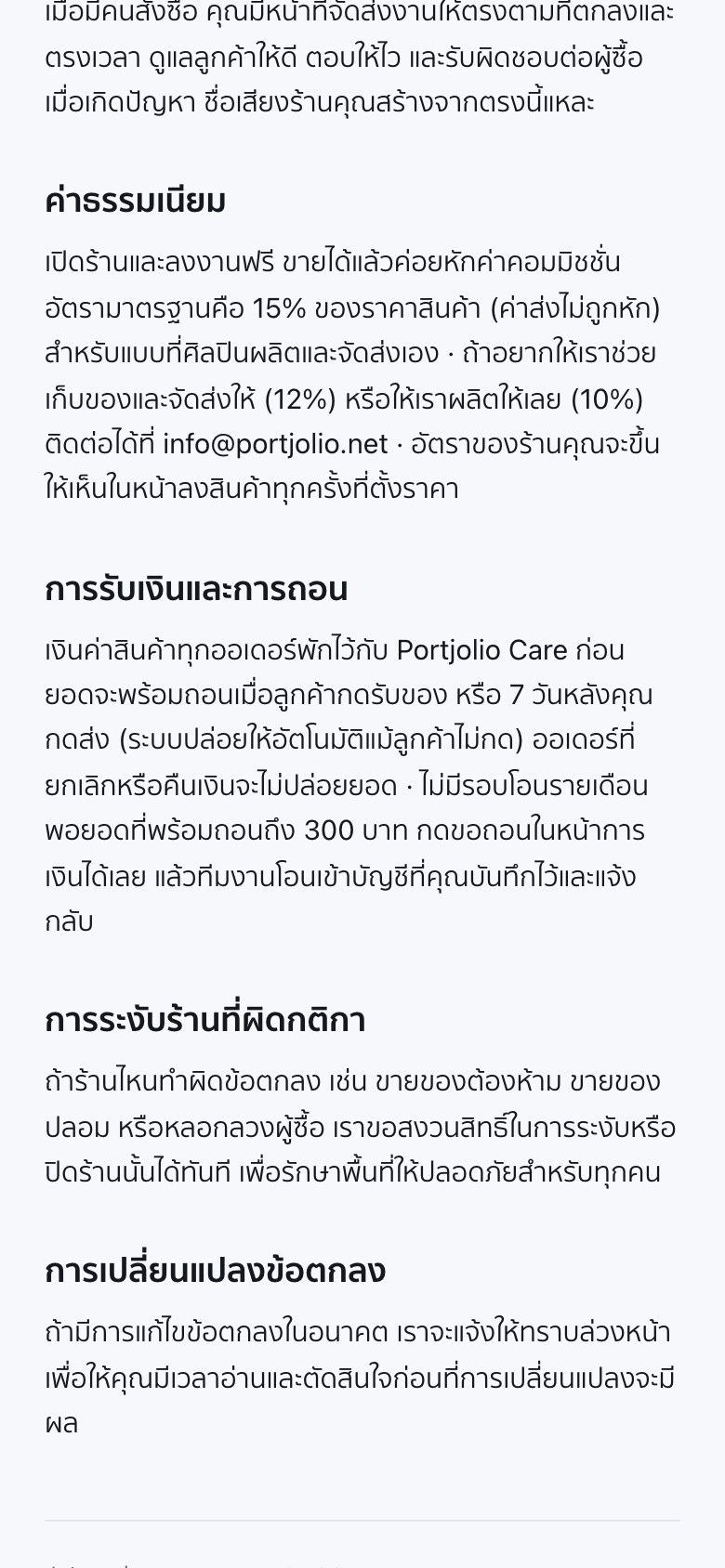
ตามข้อตกลงผู้ขาย ยอดจะพร้อมถอนเมื่อลูกค้ากดรับของ หรือ 7 วันหลังเรากดส่ง ระบบปล่อยให้อัตโนมัติแม้ลูกค้าไม่กด ค่าธรรมเนียมแพลตฟอร์มคือ 15% ของราคางาน ค่าส่งไม่ถูกหัก และไม่มีค่าเปิดร้าน ยอดพร้อมถอนถึง 300 บาทเมื่อไหร่ก็กดขอถอนในหน้าการเงินได้ ไม่ต้องรอรอบเดือน
ใครอยากเห็นภาพทั้งเส้นตั้งแต่ลงงานจนเงินเข้าบัญชี อ่านต่อได้ที่ ระบบหลังร้าน ขายของออนไลน์ จากลงงานจนเงินเข้าบัญชี
ใช้ระบบคิวให้คุ้ม ฉบับคนรับงานจริง
มีระบบแล้วก็ยังต้องมีนิสัยที่เข้ากับมันด้วย นี่คือสี่อย่างที่ช่วยได้เยอะ
ตั้งวันทำเผื่อไว้ ถ้าปกติวาดเสร็จใน 4 วัน ตั้งไว้ 6-7 วัน กำหนดส่งในคิวจะได้เป็นตัวเลขที่เราทำทันจริง ส่งก่อนกำหนดลูกค้าดีใจ ส่งเลทลูกค้าจำ
ตั้งคิวเท่าที่ทำไหวในหนึ่งรอบ ไม่ใช่เท่าที่อยากได้ คิวเต็มแล้วค่อยเปิดเพิ่มทีหลังง่ายกว่าไปขอเลื่อนงานลูกค้า
เปิดหน้าคอมมิชชันทุกเช้า ดูงานบนสุดก่อน เพราะมันคืองานที่ใกล้กำหนดที่สุด ใช้หน้านี้แทนโน้ตกระดาษได้เลย
แยกบริการตามขนาดงาน งานเล็กกับงานใหญ่ใช้เวลาไม่เท่ากัน แยกเป็นคนละบริการ จะได้ตั้งวันทำและจำนวนคิวได้ตรง แล้วปิดรับเฉพาะตัวที่ล้นได้
จุดที่ยังอยากให้ระบบมีเพิ่ม คือขั้นอนุมัติเดรฟในตัวกับช่องให้ร้านตั้งคำถามบรีฟเอง ตอนนี้ยังต้องอาศัยคำอธิบายงานกับการตกลงกันให้ชัดตั้งแต่แรก ซึ่งถ้าเขียนดีๆ ก็ใช้ได้จริง
คำถามที่เจอบ่อย
รับคอมมิชชั่นหลายแบบพร้อมกันได้ไหม
ได้ แต่ละแบบลงเป็นบริการแยกกัน ตั้งราคา จำนวนคิว และวันทำของตัวเอง ในหน้าคอมมิชชันจะเห็นทุกบริการเป็นการ์ด และเปิดปิดรับแยกกันได้
คิวเต็มแล้วลูกค้าจะเห็นอะไร
หน้างานจะขึ้นว่า "คิวเต็มชั่วคราว" และกดสั่งไม่ได้ จนกว่าเราจะเพิ่มจำนวนคิวหรือมีช่องว่างกลับมา
ลูกค้าไม่กดรับงาน เงินจะค้างไหม
ไม่ค้าง ยอดจะพร้อมถอนอัตโนมัติ 7 วันหลังเรากดส่ง แม้ลูกค้าไม่ได้กดรับ ยกเว้นออเดอร์ที่ยกเลิกหรือคืนเงิน
ส่งไฟล์งานความละเอียดสูงได้แค่ไหน
แนบได้สูงสุด 5 ไฟล์ต่องาน ไฟล์ละไม่เกิน 25MB ถ้าไฟล์ใหญ่กว่านั้น บีบเป็น zip หรือแบ่งเป็นหลายไฟล์ ถามเพิ่มได้ในศูนย์ช่วยเหลือ
ถ้าตอนนี้คิวของคุณยังอยู่ในแชทกับกระดาษโน้ต ลองย้ายมาไว้ที่เดียวดู เริ่มจากลงบริการแรกสักหนึ่งแบบ ตั้งคิวกับวันทำให้ตรงกับแรงที่มี แล้วปล่อยให้ระบบช่วยจำแทน เปิดร้านฟรี ใช้เวลาไม่กี่นาที